はじめに
利用者向けマニュアル
事業情報を登録し、原課・財政課の画面で予算や資料を確認するためのガイドです。日々の入力、AIへの相談、保存状況の確認に使えます。
ログインページ
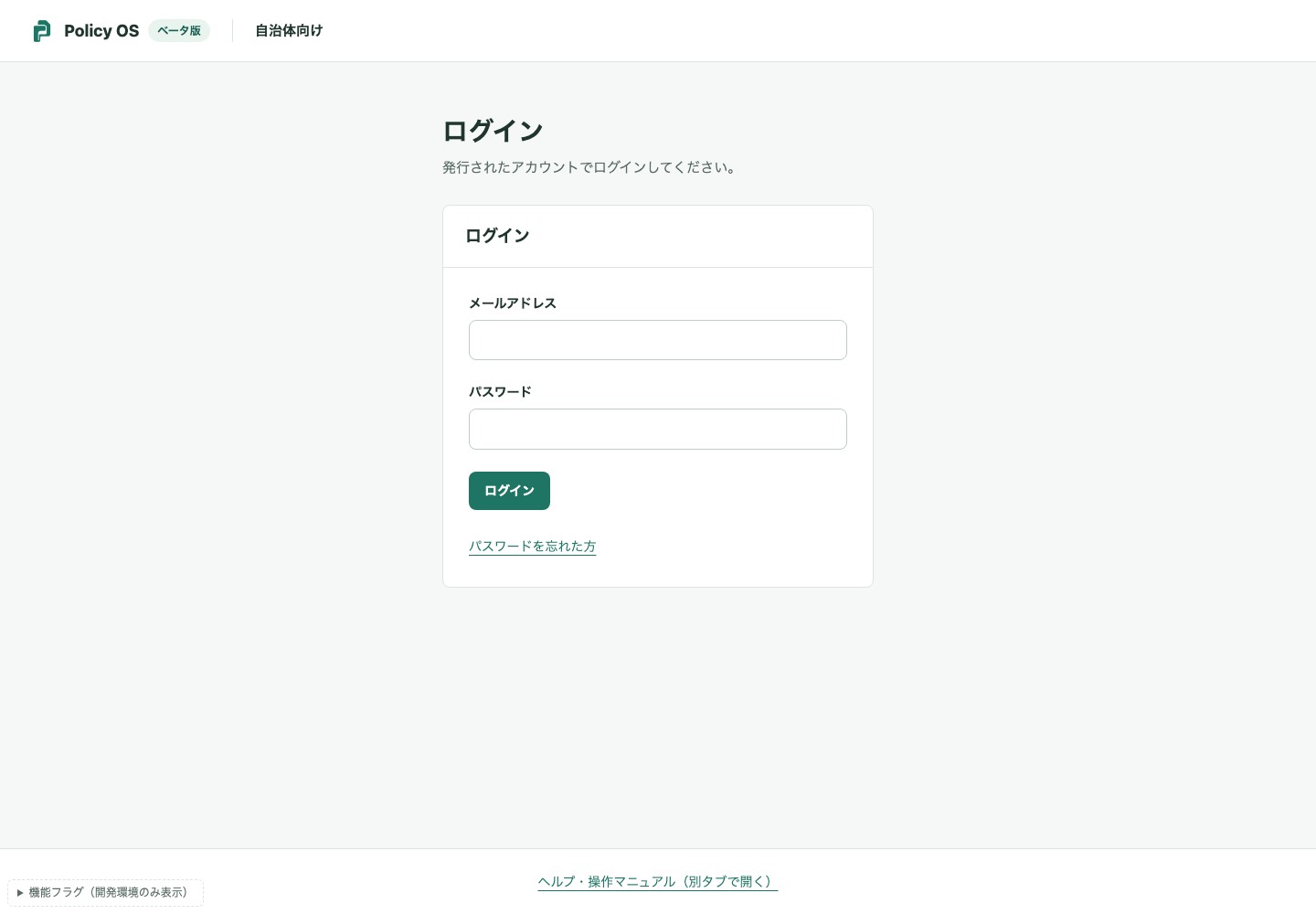
PolicyOSはログインページから使い始めます。案内されたメールアドレスと初期パスワードでログインしてください。ログインの手順は「ログイン」で確認できます。
まず開くページ
やりたいことに合わせて、次の2つのどちらかから始めます。
権限と共有範囲は「自分の権限と、共有される情報を確認する」、保存やログインで困ったときは「困ったときは、入力を残して状況を確認する」を参照してください。
このマニュアルの読み方
初めて事業を登録する方は、「初めて事業を登録する(新規事業登録)」から始めます。登録した事業に追記・修正するときは、「事業計画書を編集する」の画面付きの25手順へ進みます。各画面の説明も、左の一覧から確認できます。
このマニュアルは通常利用の画面を対象としています。ログインせずに使う試用画面は、扱うデータや保存方法が通常利用と異なります。運営管理画面の操作は運営者向けマニュアルを参照してください。
検索と説明図の使い方
パソコン向けのガイドです。検索欄では画面名・操作・入力項目を探せます。「説明を再生」「次の段階へ」で手順を確認できます。
動く図は操作を理解するための説明図です。実画面の録画ではありません。ガイドの確認欄に印を付けても、PolicyOSのデータは変更されません。
マニュアルは別タブで開きます。入力を続けるときは、元のアプリのタブへ戻ってください。
はじめに
初めて事業を登録する(新規事業登録)
予算科目(小事業)の下に、新しい事業を登録する手順です。初めて事業を作る方は、ここから始めます。登録した事業に追記・修正するときは、登録済みの事業を入力・保存する25手順へ進みます。
登録の流れ
- ログインします。
- 事業一覧で予算科目(小事業)を開き、「+ 事業を追加」を押します。
- 事業名を入力し、様式(ソフト事業・ハード事業)を選びます。
- 資料を選び、「資料から情報を抽出して作成」を押します。
- 作成した事業と、資料の種類(4区分)を確かめます。
- 欄ごとに「AIで読み取る」で案を作り、採用・編集します。
- 保存状態を確かめます。
- AIレビューを始めます。
- 事業計画書をExcelで出力します。
赤枠が操作する場所です。画面例は操作説明用の架空のデータです。様式名や項目の配置は、自治体や様式の版によって異なります。
1. ログインする
ログイン画面(合成データの画面)
案内された自治体専用のURLを開き、ご自身のメールアドレスとパスワードを入力して「ログイン」を押します。事業一覧が開きます。画面上部の自治体名を確かめてください。
2. 予算科目を選び、「+ 事業を追加」を押す
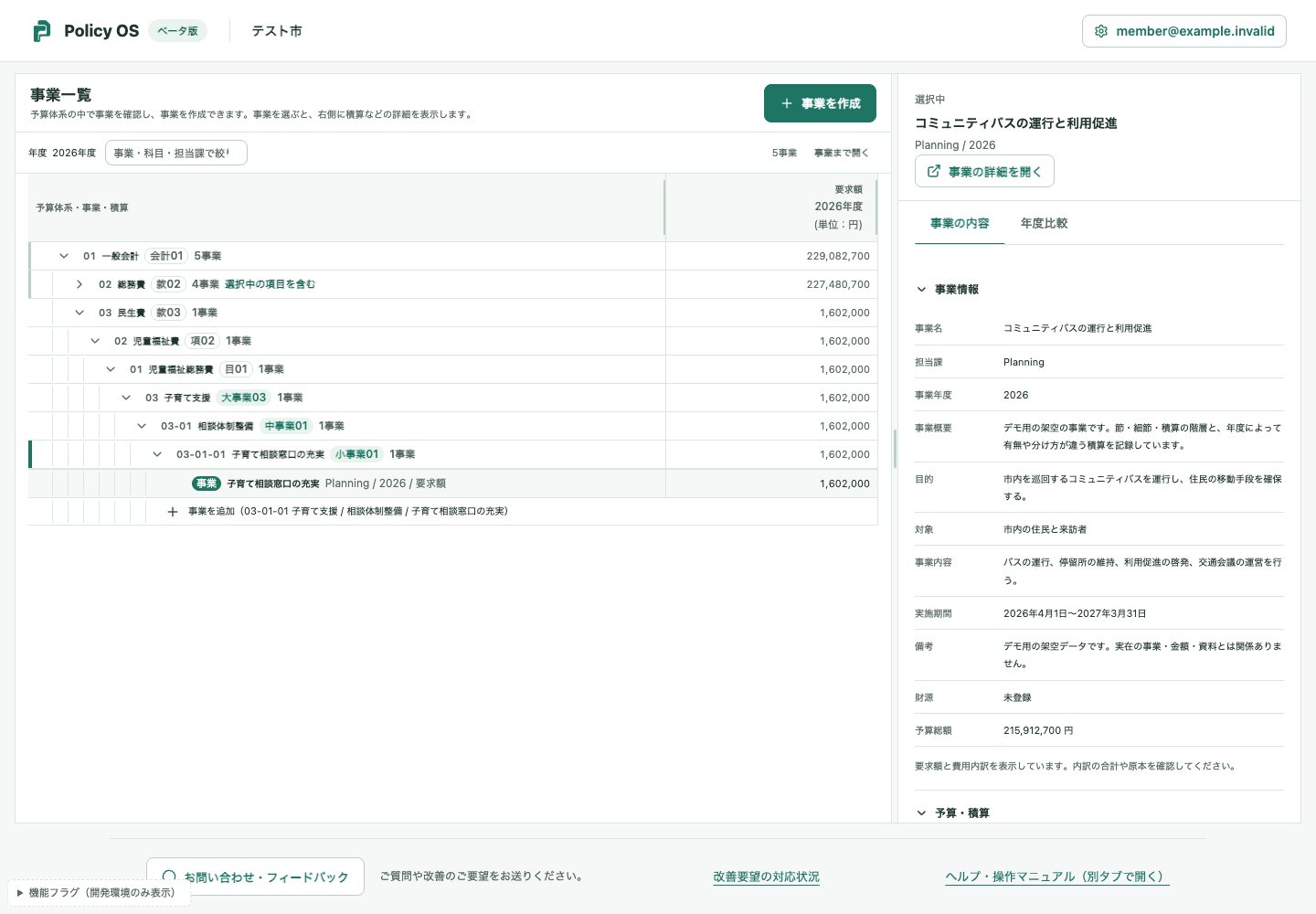
小事業まで開くと、その下に「+ 事業を追加」が出ます(合成データの画面)
-
事業一覧の左の表で、行の左にある「∨」「>」を押して階層を開きます。款・項・目・大事業・中事業と開き、事業を登録する予算科目(小事業)まで進みます。
-
小事業の下に出る「+
事業を追加(小事業の名前)」を押します。かっこ内が、登録したい予算科目であることを確かめてください。
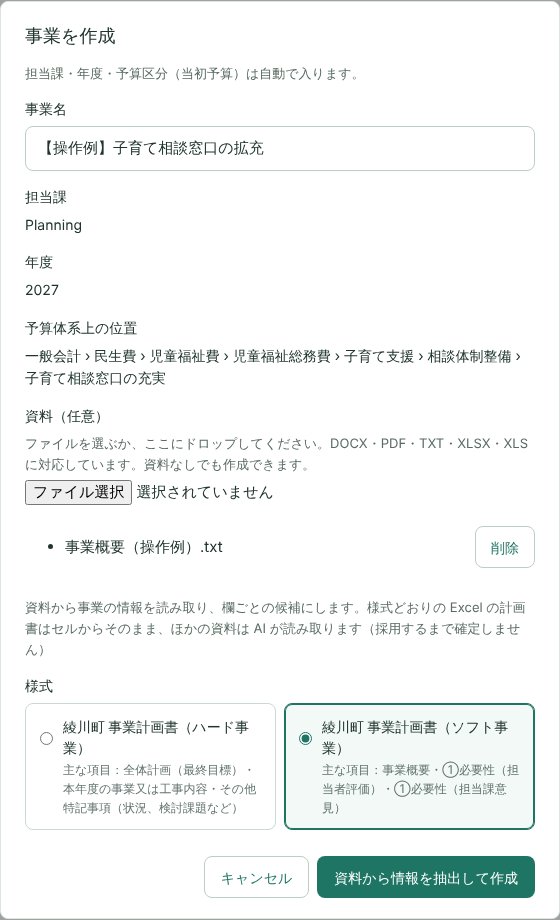
「事業を作成」が開き、予算体系上の位置には選んだ小事業が入ります。右上の「+
事業を作成」から開いた場合は、画面の中で予算体系上の位置を選びます。
4. 資料を選び、「資料から情報を抽出して作成」を押す
資料を選ぶと、ボタンが「資料から情報を抽出して作成」になります(合成データの画面)
-
「資料(任意)」で「ファイル選択」を押し、仕様書・要綱・見積書などの資料を選びます。ファイルをこの欄へドロップしても選べます。DOCX・PDF・TXT・XLSX・XLS
に対応しています。
- 選んだ資料の名前が並んだことを確かめます。違う資料は「削除」で外します。
-
「資料から情報を抽出して作成」を押します。資料がないときは、資料を選ばずに「事業を作成」を押します。資料は、あとから「資料」タブで追加できます。
作成が終わると、その事業の詳細が開きます。資料から読み取った内容は、採用するまで欄に入りません。作成できないときは、事業を作成するときの困ったときを確認してください。
昨年度に作った事業計画書(町の様式のままの
Excel)を資料に選ぶと、様式の欄をセルからそのまま読み取ります。様式に合わない資料と、Excel
で空いている欄は AI
が読み取ります。どちらの候補も、採用するまで欄に入りません。手順は昨年度の事業計画書から入力するで確かめられます。
5. 作成した事業と、資料の種類を確かめる
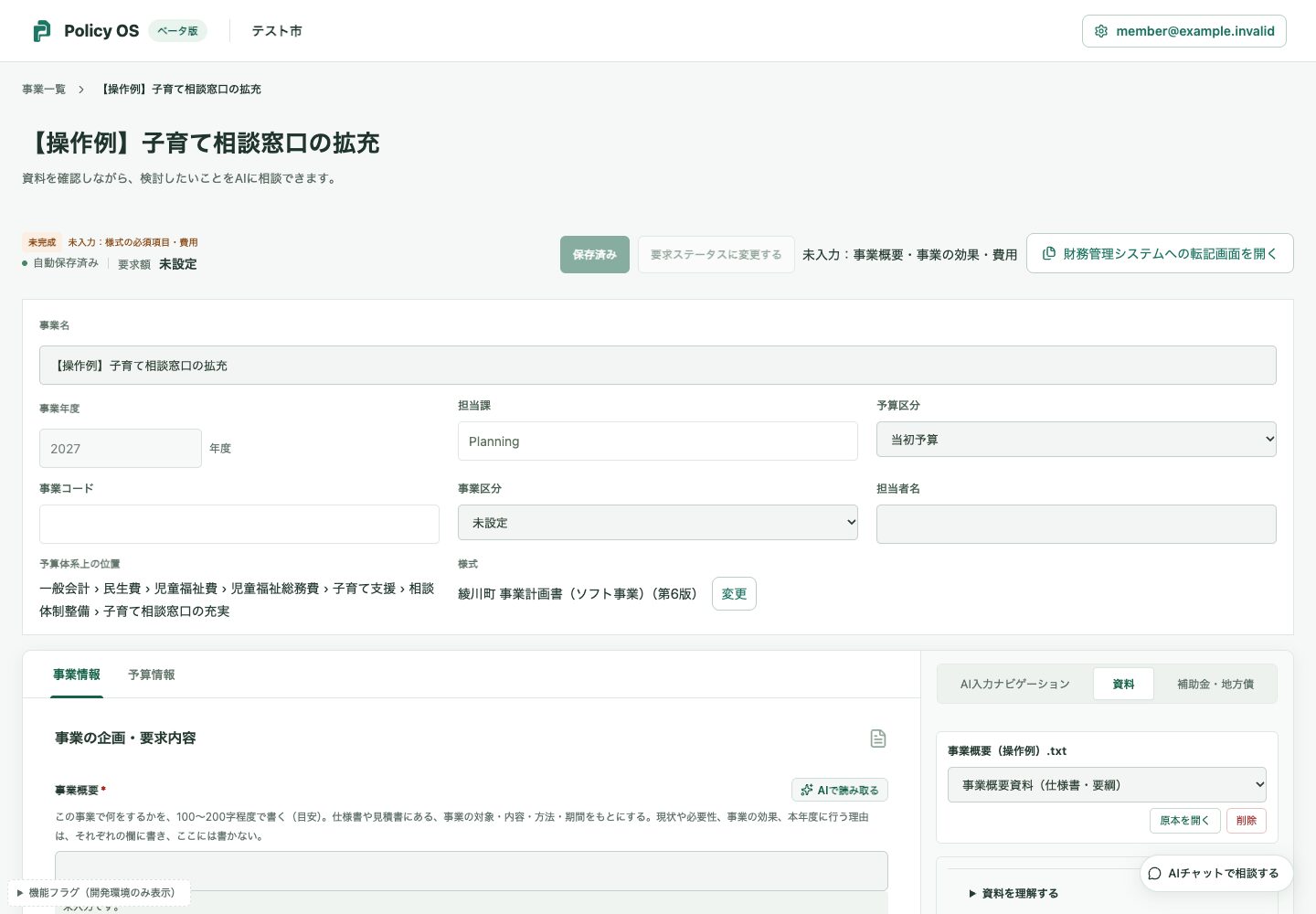
作成した直後の事業の詳細(合成データの画面)
-
画面上部の事業名・予算体系上の位置・様式が、登録したい内容であることを確かめます。
-
右側の「資料」タブで、資料ごとの種類を確かめます。種類はAIが4つに分けます。違っていれば、選択欄から選び直します。
| 資料の種類 |
当てはまる資料と使い方 |
| 事業概要資料(仕様書・要綱) |
事業の目的・内容を書いた資料です。事業情報の欄をAIで読み取るときに使います。
|
| 予算資料(見積書) |
見積書や積算など、費用を書いた資料です。予算情報の読み取りに使います。 |
| 金額の決まり(通知・契約) |
負担金の請求や通知、交付決定通知、契約書など、この事業の金額を決める資料です。AIレビューで明細の金額と照らします。予算情報には読み取りません。
|
| 制度・背景の資料(要綱・規程) |
国・県の制度の要綱や交付要綱、旅費規程など、事業の背景や条件になる資料です。金額の照合には使いません。AIが種類を判定できなかった資料も、いったんこの種類で保存します。
|
6. 欄ごとに「AIで読み取る」で案を作り、採用・編集する
まだ空の欄には「AIで読み取る」が出ます(合成データの画面)
- 入力したい欄の見出しの右にある「AIで読み取る」を押します。
-
「読み取る資料」で、今回使う資料にチェックが付いていることを確かめ、「読み取る」を押します。
-
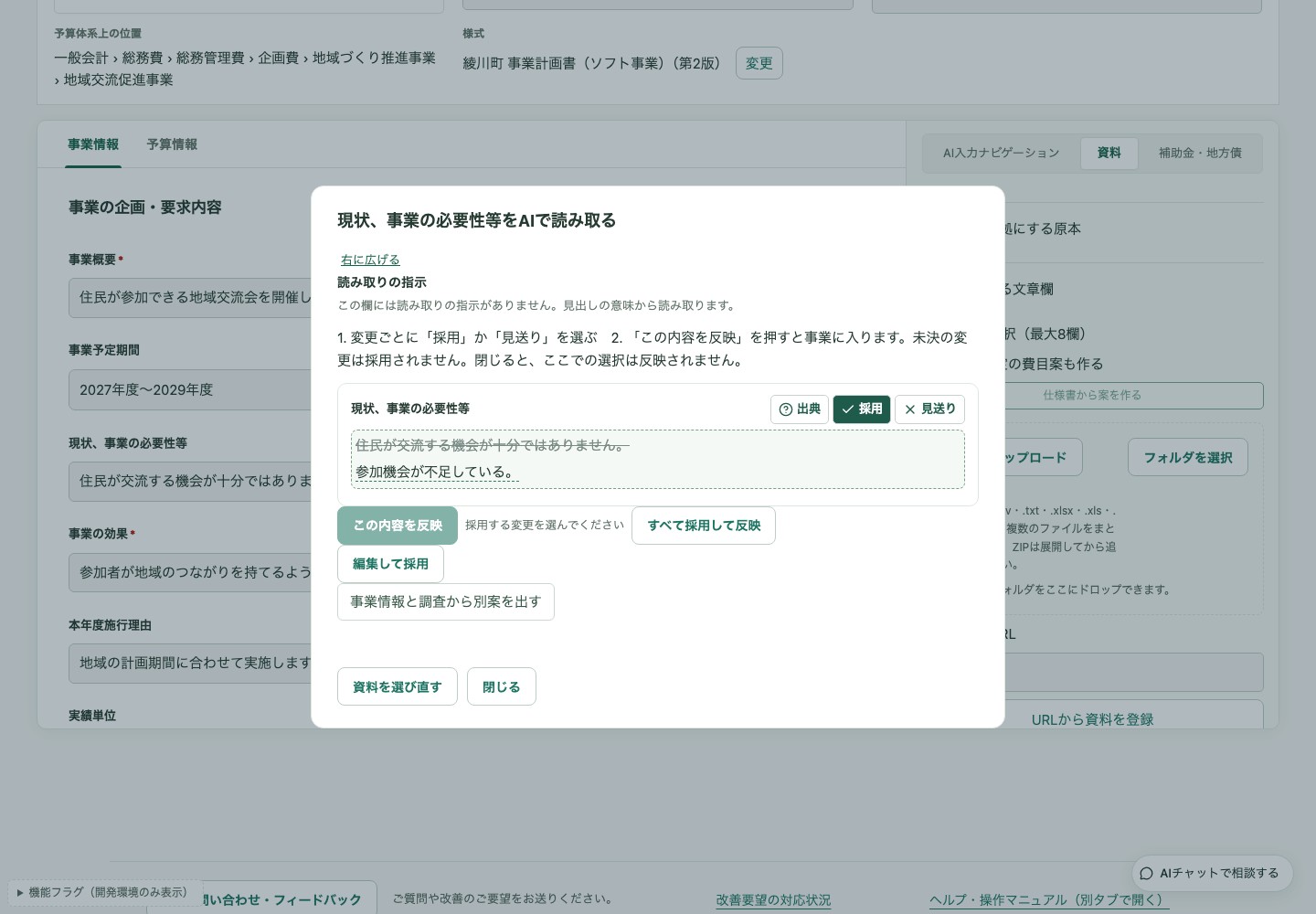
読み取った案ごとに「出典」で資料の該当箇所を確かめ、使う案は「採用」、使わない案は「見送り」を押します。案を直してから使うときは「編集して採用」を押します。
- 「この内容を反映」を押して、欄に入れます。
- 欄の文章を確かめ、必要なら直して「完了」を押します。
読み取った案を採用し、「この内容を反映」で欄に入れる(合成データの画面)
読み取った内容は、採用して反映するまで欄に入りません。「閉じる」だけでは反映されません。資料の読み取りは任意です。手入力だけでも進められます。画面ごとの詳しい手順は、25手順の10〜16で確認できます。
7. 保存状態を確かめる
画面上部の保存状態と未入力の案内(合成データの画面)
欄の入力は、「完了」を押すと保存されます。画面上部の保存状態が「自動保存済み」または「保存済み」になっていることを確かめます。「未入力:」の後ろに、まだ入力していない必須の項目が出ます。
8. AIレビューを始める
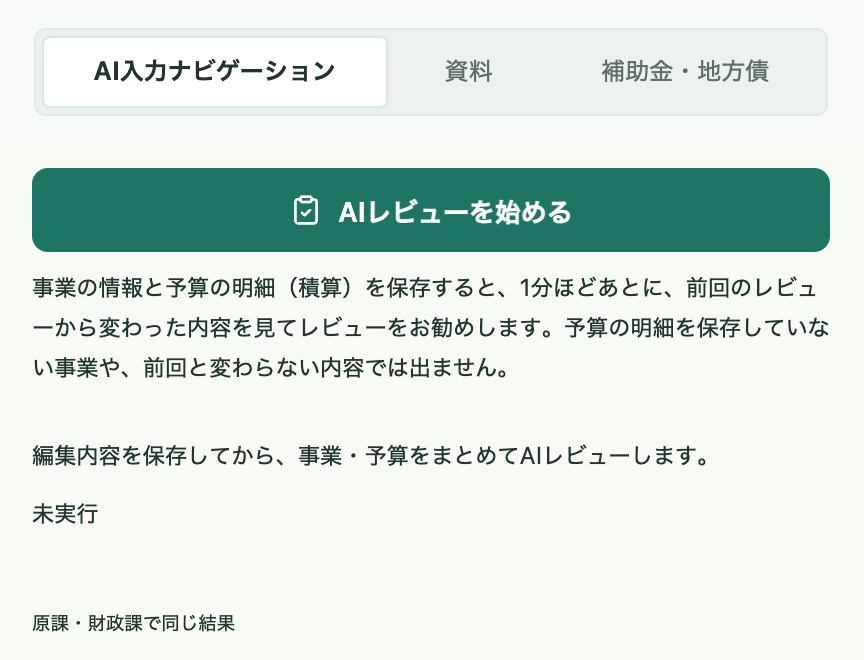 「AI入力ナビゲーション」の「AIレビューを始める」(合成データの画面)
- 保存状態が「保存済み」または「自動保存済み」になっていることを確かめます。
- 右側の「AI入力ナビゲーション」タブを開き、「AIレビューを始める」を押します。
AIレビューは、保存しても自動では始まりません。結果の見方はAIレビューを始めるの章を参照してください。
9. 事業計画書をExcelで出力する
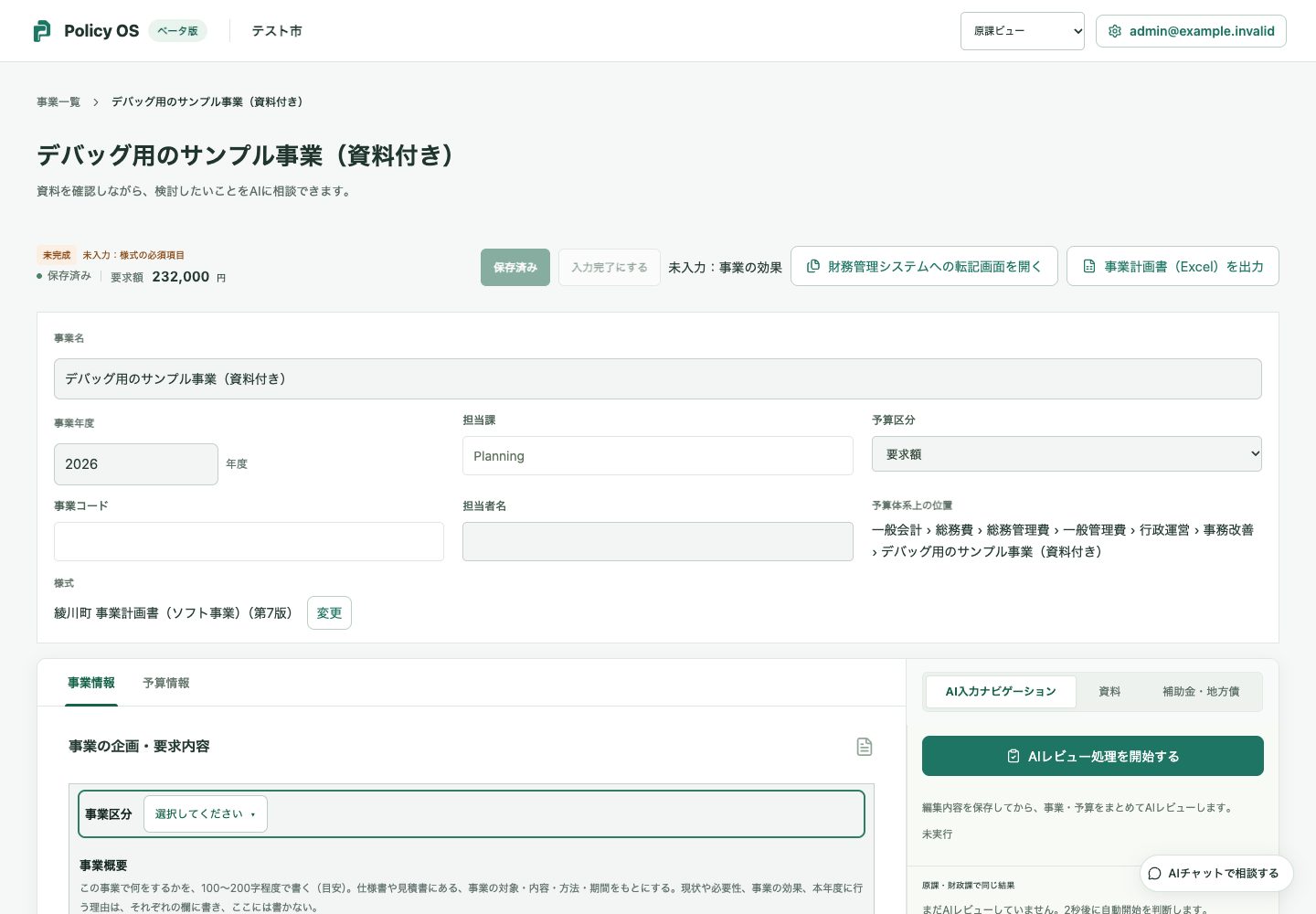 画面右上の「事業計画書(Excel)を出力」(合成データの画面)
- 保存状態が「保存済み」になっていることを確かめます。
-
画面右上の「事業計画書(Excel)を出力」を押します。保存済みの内容を、事業計画書の様式(Excel)でダウンロードします。
- ダウンロードしたファイルを開き、内容を確かめます。
このボタンは、綾川町の事業計画書(ソフト事業・ハード事業)の様式を選んだ事業にだけ表示します。プレビューや出力されない欄は、事業計画書をExcelで出力するの章を参照してください。
このあとの作業
要求額や積算の入力、入力が終わったときの「要求ステータスに変更する」は、登録済みの事業を入力・保存する25手順の17〜24で確認できます。登録した事業に追記・修正するときも、25手順を使います。
利用者の画面
ログイン
発行されたアカウントで自治体の事業一覧を開きます。
利用を始めるとき、またはログインし直すとき。
操作前に用意するもの
- 管理者から受け取ったログインURL、メールアドレス、パスワードを用意します。
アカウントでログインする
アカウントでログインする操作の説明図
1URLを開く
2情報を入力
3ログイン
4利用先を確認
PolicyOS / 操作イメージ
案内された利用URL
対象環境を確認
4段階の説明図・実画面の録画ではありません
操作手順
- 案内されたURLを開き、対象の自治体を確認します。
- 「メールアドレス」「パスワード」を入力します。
- 「ログイン」を押します。
- 事業一覧または「利用できる自治体」が開いたことを確認します。
入力できる情報
記入例は架空の内容です。実際の事業や資料に合わせて入力します。
| 項目 |
入力条件 |
内容・指定方法 |
記入例 |
| メールアドレス |
必須 |
発行されたアカウントのメールアドレスです。254文字以内です。 |
tanto@example.jp |
| パスワード |
必須 |
発行済み、または自分で変更したパスワードを入力します。128文字以内です。 |
実際のパスワードを入力 |
この画面でできること
パスワードを忘れた方
「パスワードを忘れた方」から再設定メールを申し込めます。
ログイン先の振り分け
自治体専用URLはその自治体へ進みます。共通URLでは利用できる自治体が1つなら直接事業一覧へ進み、複数なら選択画面を開きます。
完了を確認する
この確認欄は手元の確認用です。状態は保存されず、再読み込みで戻ります。
困ったとき
メールアドレスまたはパスワードを確認してください。
入力を確認し、パスワードが不明な場合は再設定を申し込みます。
現在接続できません。
接続状況を確認し、時間をおいて再試行します。
入力やログインボタンがまだ使えない
画面の読み込みが終わるまで待ちます。
利用上の注意と対応範囲
-
自分で新しいアカウントを登録する画面はありません。アカウント発行は管理者へ依頼します。
この画面のURLを確認
/login または /m/{自治体slug}/login
中括弧の部分は自治体・事業・利用者ごとの値です。案内されたURLを開いてください。
利用者の画面
資料を追加して欄に読み取る
事業詳細の「資料」タブで資料を追加し、欄ごとにAIで読み取ります。読み取った内容は、採用して反映するまで事業に入りません。
資料を読み取る流れ
資料を追加して欄に読み取る操作の説明図
1資料を開く
2資料を追加
3欄を読み取る
4選んで反映
PolicyOS / 操作イメージ
資料
この事業の資料
4段階の説明図・実画面の録画ではありません
操作手順
- 事業詳細の右側で「資料」を押します。
-
「資料をアップロード」を押し、ファイルを選びます。「フォルダを選択」やドロップでも追加できます。
-
資料の状態が「保存済み」になるまで待ちます。資料の種類はAIが判定します。町の様式のままの事業計画書(Excel)は、様式に合うかで判定し、「事業概要資料」になります。
-
読み取る欄の「AIで読み取る」を押します。文章が入力済みの場合は、「…」から「資料から読み取る」を選びます。
- 「読み取る資料」で今回使う資料にチェックを付け、「読み取る」を押します。
-
様式の欄をまとめて読み取るときは、「資料」タブで資料にチェックを付け、「選んだ資料から情報を抽出する」を押します。候補はそれぞれの欄の下に出ます。
-
候補の「出典」で原文を確かめます。変更ごとに「採用」か「見送り」を選び、「この内容を反映」を押します。「事業情報」「予算情報」の各タブの上の「このタブの候補をすべて採用」を押すと、そのタブの候補をまとめて採用できます。保留中の変更は採用しません。
資料を差し替える
新しい版の資料に入れ替えるときは、削除と追加をせずに「差し替え」を使います。古い資料が予算や様式の根拠になっていても差し替えられます。
- 「資料」タブで、入れ替える資料の行の「差し替え」を押します。
-
新しいファイルを1つ選びます。追加できる形式は、資料のアップロードと同じです。行に「差し替え中…」と出ます。
-
保存が済むと、行が新しい資料の名前になります。資料の種類は古い資料のものを引き継ぎます。本文の読み取りは、追加したときと同じく自動で始まります。
差し替えの操作(合成データの画面・音声なし・約7秒)
欄の内容と予算の金額は、差し替えても変わりません。様式の欄・予算の明細・積算の資料の結び付きは、新しい資料に移ります。古い資料のどこから読んだかという出典は外れます。新しい資料から読み直すときは、資料にチェックを付けて「選んだ資料から情報を抽出する」を押します。
古い資料は、過去の保存履歴とAIレビューの過去の結果に残ります。差し替えに失敗したときは、事業は元のままです。行の下に出る理由を確かめてください。
入れ替えずに外すだけなら「削除」を使います。予算や様式の根拠になっている資料も削除できます。このときも欄の内容と予算の金額は残り、どこから読んだかという記録だけが外れます。
削除の操作(合成データの画面・音声なし・約8秒)。確認で「削除する」を押すまで保存されません。
読み取りの扱い
採用するまで値は変わりません
AIが資料から読み取った内容は候補です。「採用」も「見送り」も選んでいない変更は反映されません。反映せずに閉じると、選んだ内容は破棄されます。
スキャンしたPDFはバックグラウンドで読み取ります
ページの多い資料や、スキャンしたPDFは、サーバーが裏で1ページずつ文字を読みます。「AIで読み取る」の画面は閉じて作業を続けられます。資料を追加したときも待たずに一覧へ出し、資料の種類は読み取りが終わってから決めます。決まるまでの行には「読み取り終了後、資料の種類を判定します」と出ます。読み取りに失敗したときは、種類は制度・背景の資料のままになり、行に「読み取りに失敗しました」と失敗の理由が出ます。「根拠資料」のタブには読み取り中と終わった件数がバッジで出て、終わると画面に通知が出ます。資料の行には「あと約◯分」といった残り時間の目安が出ます。途中で止まったときは、その資料の「もう一度読み取る」でやり直せます。
読み取りの画面でも資料を追加できます
「AIで読み取る」の画面の「資料を追加」で選んだ資料は、採用して保存したときに事業の資料に加わります。
昨年度の事業計画書はセルから読み取ります
町の様式のままの Excel
の事業計画書は、各欄の内容をセルからそのまま候補にします。読み取れる Excel
の形と手順は、昨年度の事業計画書から入力するで確かめられます。
昨年度の事業計画書(Excel)から入力する
昨年度に作った綾川町の事業計画書(ソフト事業・ハード事業の様式のままの
Excel)を資料に追加すると、各欄の内容をセルから読み取り、タブごとにまとめて採用できます。
-
事業詳細の右側で「資料」を押し、「資料をアップロード」で昨年度の事業計画書(Excel)を追加します。
-
資料の状態が「保存済み」になったら、資料の種類が「事業概要資料(仕様書・要綱)」になっていることを確かめます。様式に合う
Excel は、自動でこの種類になります。
-
その資料にチェックを付け、「選んだ資料から情報を抽出する」を押します。読み取った内容が、それぞれの欄の下に候補として出ます。
-
「事業情報」タブの上に「このタブに、資料から読み取った候補が○件あります。」と出ます。候補の「出典」で、読み取った
Excel のシートを開いて確かめます。
-
原本と照らし合わせて問題がなければ、「このタブの候補をすべて採用」を押します。1つずつ選ぶときは、欄ごとに「採用」か「見送り」を選び、「この内容を反映」を押します。
-
「予算情報」タブを開き、同じように「このタブの候補をすべて採用」を押します。予算情報タブの候補は、事業情報タブのボタンでは採用しません。
- 画面上部の保存状態が「保存済み」になったことを確かめます。
| Excel の形 |
読み取り方 |
| 様式のシートに記入した Excel |
そのシートの各セルから読み取ります。 |
| %で表示しているセル(事業進捗率など) |
Excel の画面と同じ「57.1%」のような文字で読み取ります。 |
| 白紙の原本と記入済みのシートがある Excel |
記入用に残した白紙の原本のシートは数えず、記入済みのシートから読み取ります。
|
| 年度ごとのシートがある Excel |
シート名の年度(令和7年度、R8
など)がいちばん新しいシートだけを読み取ります。年度のないシートが混ざる、最新の年度のシートが2つある、のどちらかではセルから読み取りません。
|
| 見出しが同じ列で上下に動いた Excel |
見出しの下の欄も同じだけずらして、セルから読み取ります(綾川町のハード事業の
R7 以降のシートなど)。
|
|
見出しの文字や列を変えた Excel、計画書の Excel を2つ以上選んだとき
|
セルからは読み取らず、AI が読み取ります。 |
ソフト事業の事業概要は「現状、事業の必要性等」の欄です
綾川町
事業計画書(ソフト事業)には、別の「事業概要」の欄はありません。「現状、事業の必要性等」に書いた内容が、そのまま事業概要になります。事業計画書の
C7 の枠から読み取り、Excel の出力でも C7
に書き込みます。事業の効果(C15)や本年度施行理由(C23)は、事業概要に混ざりません。
共通の欄の候補も、採用すると事業に入ります
本年度施行理由や特定財源の説明のように、事業のほかの画面にも出る欄の候補は、採用すると事業の値が変わります。様式の欄と、画面上部や予算情報タブの表示は同じ内容です。
困ったとき
「このタブの候補をすべて採用」が出ない
そのタブに、すぐ採用できる候補がありません。ほかのタブに候補がないか確かめてください。読み取りのあとで欄の文章が変わった候補は「保留中のAIの提案」になり、まとめての採用には含めません。「保留中の提案を表示」から確かめて選んでください。
ソフト事業で「事業概要」の欄が見つからない
「現状、事業の必要性等」の欄が事業概要です。この欄を直すと、事業一覧やAIレビューで使う事業概要も変わります。2026年10月30日に、入力済みのソフト事業の事業概要を、この欄の内容に置き換えました。置き換える前の内容が必要なときは、お問い合わせください。
資料の保存に失敗した
「再試行」を押します。ほかの変更と重なったと表示された場合は、ページを再読み込みしてからもう一度アップロードしてください。
根拠になっている資料を削除すると欄の内容はどうなるか
欄に入れた内容と予算の金額は残ります。その資料のどこから読んだかという記録だけが外れます。新しい版に入れ替えるときは、削除せずにその資料の行の「差し替え」を使います。
この項目の記載が見つからないと表示された
選んだ資料に、その欄の記載がありません。読み取る資料を選び直すか、原本を確認して入力してください。
値を1つに決められないと表示された
資料に複数の事業や版が含まれています。1つの Excel
に事業ごとのシートがある場合や、事業ごとのファイルを複数選んだ場合は、事業名がこの事業の事業名と同じ事業計画書を自動で選んで読みます。事業名が違う(略称になっている等)場合や、同じ事業名の計画書が2つある場合はこの表示になります。読み取る資料を、対象の事業の資料だけに絞って選び直してください。
反映前に確認すること
- 候補の出典を開き、資料名・ページ・引用が欄の内容と合っているか確かめます。
- ZIPファイルは展開してから追加します。
事業詳細の説明を見る
利用者の画面
事業詳細:事業情報・資料・AIチャット・履歴
「事業情報」「予算情報」の2タブで確認・編集します。事業情報の入力欄は自動保存し、資料と保存履歴も同じページで確認できます。
事業情報を修正する
事業情報の自動保存を確認する操作の説明図
1タブを選ぶ
2入力を直す
3保存を待つ
4結果を確認
PolicyOS / 操作イメージ
事業情報 / 予算情報
事業情報
4段階の説明図・実画面の録画ではありません
- 「事業情報」を開き、入力欄を直接編集します。
- 入力を止めると1秒後に保存します。「自動保存済み」を確認します。
- 「保存履歴」で保存版を確認します。予算の階層編集は別の保存操作が必要です。
予算情報の入力と保存を見る
事業情報の入力欄
事業名以外の事業情報は各10,000文字以内です。表示のみの項目はこの画面で変更できません。
| 項目 |
入力条件 |
内容・指定方法 |
記入例 |
| 事業名 |
資料なしの場合は必須 |
直接入力。200文字以内。 |
子育て相談窓口事業 |
| 事業コード/事業年度 |
任意 |
文字入力。保存済みの識別情報と年度を確認します。 |
K-001/2026年度 |
| 事業区分 |
任意 |
選択欄。未設定/新規事業/継続事業。 |
継続事業 |
| 担当課 |
表示のみ |
アカウント等から引き継いだ所属。詳細では変更できません。 |
こども家庭課 |
| 担当者名/実施期間 |
任意 |
文字入力。担当者と事業期間を記録します。 |
政策 花子/2026年4月〜2027年3月 |
| 事業の概要 |
任意 |
複数行入力。事業の全体像を記載します。 |
相談機会を増やす |
| 背景・地域の課題/事業の目的 |
任意 |
複数行入力。地域の課題と目指す状態を記載します。 |
相談先を知らない世帯を減らす |
| 実施内容/期待する成果 |
任意 |
複数行入力。対象者・対象人数・規模も実施内容に記載します。 |
子育て世帯を対象に月2回実施 |
| 上位計画・政策との関係/今回の要求理由 |
任意 |
複数行入力。計画との対応や今回の要求理由を記録します。 |
子育て支援計画の相談支援施策 |
| 検討メモ |
任意 |
複数行入力。確認結果や庁内で検討した内容を残します。 |
担当課と実施時期を調整中 |
| 成果指標・目標:指標名/目標値/単位/対象年度 |
任意 |
「指標を追加」で行を追加します。各項目は文字入力で、最大100行です。 |
相談件数/120/件/2026 |
| 取込時の対象情報 |
値がある場合に表示 |
修正内容は「実施内容」に入力します。 |
子育て世帯 |
| 本文を表示する資料 |
資料確認時に選択 |
資料一覧から表示する原本を選びます。表示されない場合はダウンロードして確認します。
|
見積書.pdf |
| 移動先のページ/表示倍率 |
PDF確認時 |
ページ番号を入力して「移動」を押します。倍率や幅に合わせる表示も選べます。
|
2ページ/幅に合わせる |
| 対応理由 |
内容チェック時に任意 |
指摘ごとの複数行入力。記入だけで入力不備が解消されるわけではありません。
|
対象人数を実施内容に追記 |
| AIへの相談内容 |
送信時に必須 |
1〜6,000文字。Enterで改行、Ctrl/⌘+Enterで送信できます。 |
実施内容で不足している説明を教えて |
入力の不備を確認する
-
事業詳細の右側で「AI入力ナビゲーション」を開き、「AIレビューを始める」を押します。
- 指摘の参照先から、該当する欄や原本を開いて確認します。
- 内容を直して保存し、「現在の保存内容で再レビュー」で直ったかを確かめます。
入力の不備はAIレビューのチェックとして表示します。AIの指摘と、担当者自身による確認は別に行います。
AIレビューの手順を見る
原本と保存履歴を確認する
参考資料・原本
資料を選ぶと、対応形式に応じた本文を表示します。表示できない場合は「原本をダウンロード」で確認します。PDF以外の原本では、読み取った本文を表示する場合があります。
資料の追加
右側の「資料」で「資料をアップロード」を押して追加します。追加した資料は、欄の「AIで読み取る」で使えます。
資料を理解する
右側の「資料」で「資料を理解する」を押すと、AIチャットが開き、登録した資料について質問する書き出しが入力欄に入ります。続けて知りたいことを書き、送信します。自動では送信しません。
保存履歴
事業詳細の「保存履歴」を開くと、最後に保存した日時と、保存した内容を確認できます。
資料の種類を確かめる
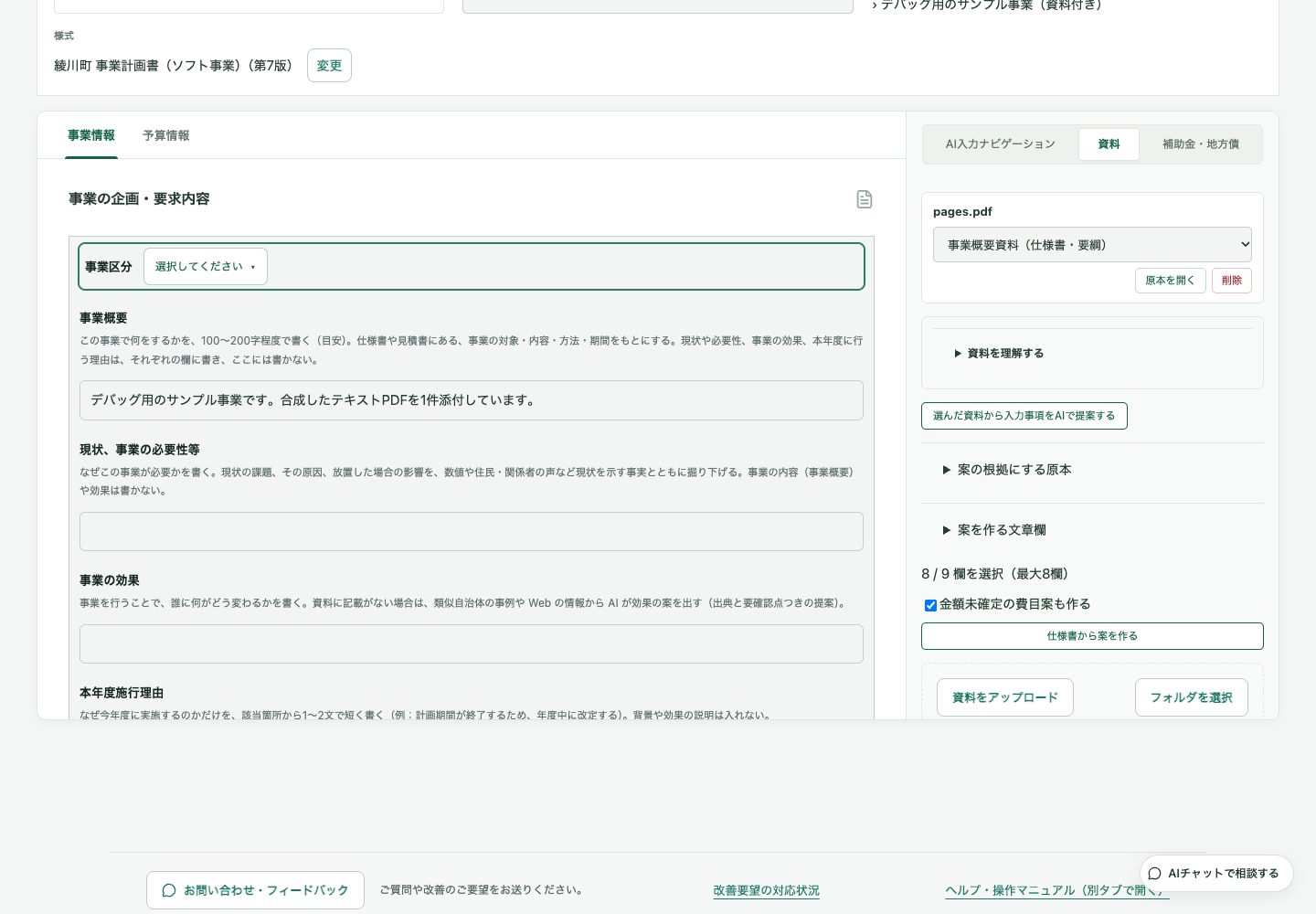 「資料」タブの種類の選択欄(合成データの画面)
右側の「資料」タブで、資料ごとの種類を確かめます。種類は次の4つです。違っていれば選択欄から選び直します。資料を「差し替え」で新しい版に入れ替えたときは、種類は古い資料のものを引き継ぎます(資料を差し替える)。
事業概要資料(仕様書・要綱)
事業の目的・内容を書いた資料です。事業情報の欄をAIで読み取るときに使います。
予算資料(見積書)
見積書や積算など、費用を書いた資料です。予算情報の読み取りに使います。
金額の決まり(通知・契約)
負担金の請求や通知、交付決定通知、契約書など、この事業の金額を決める資料です。AIレビューで明細の金額と照らします。予算情報には読み取りません。
制度・背景の資料(要綱・規程)
国・県の制度の要綱や交付要綱、旅費規程など、事業の背景や条件になる資料です。金額の照合には使いません。AIが種類を判定できなかった資料も、いったんこの種類で保存します。
成果指標の案をAIで出す
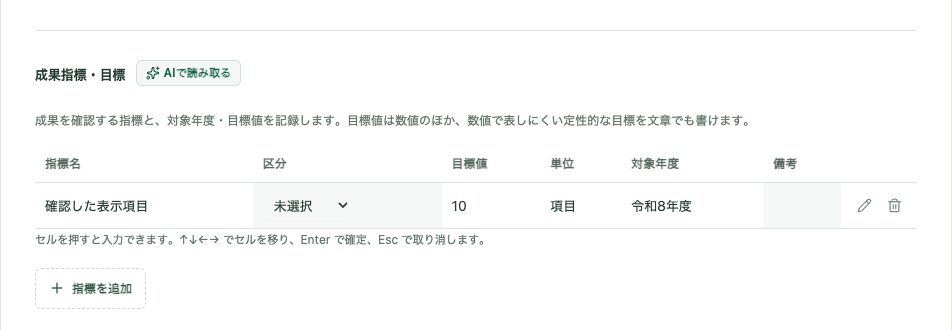 成果指標・目標の見出しの右にある「AIで読み取る」(合成データの画面)
- 「成果指標・目標」の見出しの右にある「AIで読み取る」を押します。
-
「AIによる成果指標の案」に、測定方法と設定根拠のついた案が並びます。内容を確かめ、使う案は「採用する」、使わない案は「見送る」を押します。
- 採用した案は指標の表に加わります。表のセルを押して直せます。
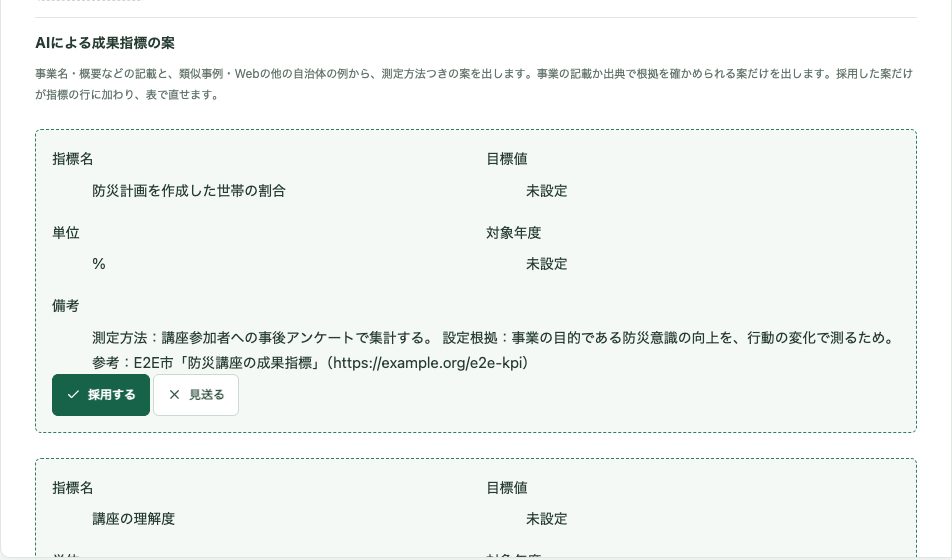 AIによる成果指標の案(合成データの画面)
案は、事業名・概要などの記載と、類似事例・Webの他の自治体の例から作ります。事業の記載か出典で根拠を確かめられない案は出しません。出さなかった案があるときは、一覧の最後に「根拠を確かめられなかった案
N件は出していません」と表示し、開くと理由ごとの件数が分かります。別の案がほしいときは「別の案を出す」を押します。
ほかの欄の見出しにも同じ「AIで読み取る」があります。選んだ資料から、その欄の内容を読み取ります。読み取った内容は採用するまで欄に入りません。
-
対象年度に西暦(2026、2026年度など)を入れると、表では「令和8年度」のように令和で表示します。保存する値は入力したままです。
-
AIが書く文章には、「(以下「補助金」という。)」のような略称の定義は入りません。資料から読み取るときは、原文をそのまま写します。
事業計画書をExcelで出力する
画面右上の「事業計画書(Excel)を出力」(合成データの画面)
- 保存状態が「保存済み」になっていることを確かめます。
-
画面右上の「事業計画書(Excel)を出力」を押します。保存済みの内容を、綾川町の事業計画書の様式(Excel)でダウンロードします。
- ダウンロードしたファイルを開き、内容を確かめてから提出に使います。
綾川町の事業計画書(ソフト事業・ハード事業)の様式を選んだ事業にだけ表示します。金額は千円単位、年度は令和で書き込みます。保存が終わっていない変更があるときはボタンを押せません。ボタンにマウスを合わせると理由が出ます。保存してから出力してください。
-
様式の欄のうち、Excelに書く場所がない欄はボタンの近くに「Excel
に出ない欄」として表示します。
-
予算体系に紐付いていない事業では、予算体系から書く欄(款・項・目など)が空欄になります。財源の内訳の金額も空欄です。必要に応じてExcelで書き足してください。
-
ハード事業の款・項・目・細目は、名前の左のコードの欄にも予算体系のコードを書き込みます。
-
「事業費の内訳」は、明細表または予算の表で「補助」に印を付けた行を「補助対象分」、それ以外を「補助対象外」の列に書き込みます。区分の無い様式では「補助」の列は出ず、すべて同じ列に書き込みます。
-
合計や「令和○年度以降」の事業費のような計算式の欄は、計算した値も書き込んで出力します。保護ビューやプレビューでも金額が表示されます。
-
ソフト事業の事業概要は「現状、事業の必要性等」の欄の内容で、Excel の C7
の枠に書き込みます。
-
ハード事業の様式には「関係資料」「関係資料の補足」の欄はありません。資料そのものは「資料」タブで確認できます。
-
ハード事業の「事業進捗率(見込)」は、「前年度まで」「本年度」「翌年度以降」の3つの欄に分けて入力します。Excelでは「~R8」「R9」「R10~」のような欄に1つずつ書き込みます(事業年度が令和9年度の例)。
-
ハード事業の「事業年度(期間)」は、事業情報タブの「施行場所」の次の欄に、事業を行う最初と最後の年度を入力します。単年度の事業は、欄の「単年度」にチェックを付けて年度を1つ入れます。Excelの「事業年度」の欄には、単年度なら「単年度」に○を付け、複数年度なら「R7年~R10年」のように書き込みます。見出しの「事業年度」(予算を要求する年度)とは別の欄です。
-
ハード事業の「残事業」は、事業情報タブに「工事内容」と「事業費」を並べて表示します。事業費は総事業費
− 実施済事業費 −
本年度の要求額で計算するため、入力は要りません。Excelでは、本年度の事業費の欄に予算情報の明細の合計を書き込み、残事業の事業費はシートの計算式で出します。
保存する前にプレビューで確かめる
-
「事業計画書(Excel)を出力」の隣にある「事業計画書をプレビュー」を押します。「プレビューを作っています…」のあと、「事業計画書のプレビュー」が開きます。
-
様式に書き込んだ結果を、Excelのシートと同じ結合・列幅で確かめます。直す箇所があれば「閉じる」を押し、事業詳細で直して保存します。
-
内容がよければ「この内容で Excel
を保存」を押します。プレビューに表示した内容のファイルを保存します。
プレビューでは計算式の欄が空欄に見えます。Excelで開いたときに計算されます。プレビューのボタンは出力のボタンと同じ条件で表示し、保存が終わっていない変更があるときは押せません。
AIレビューを始める
「AI入力ナビゲーション」の「AIレビューを始める」(合成データの画面)
AIレビューは、保存しても自動では始まりません。担当者が「AIレビューを始める」を押したときだけ始まります。
- 事業情報と予算を保存し、保存状態が「保存済み」になっていることを確かめます。
- 右側の「AI入力ナビゲーション」タブを開き、「AIレビューを始める」を押します。
-
保存済みの内容でレビューします。目安は約1分です。結果の見方はAIレビューと職員の対応の章を参照してください。
AIがレビューを勧めたとき
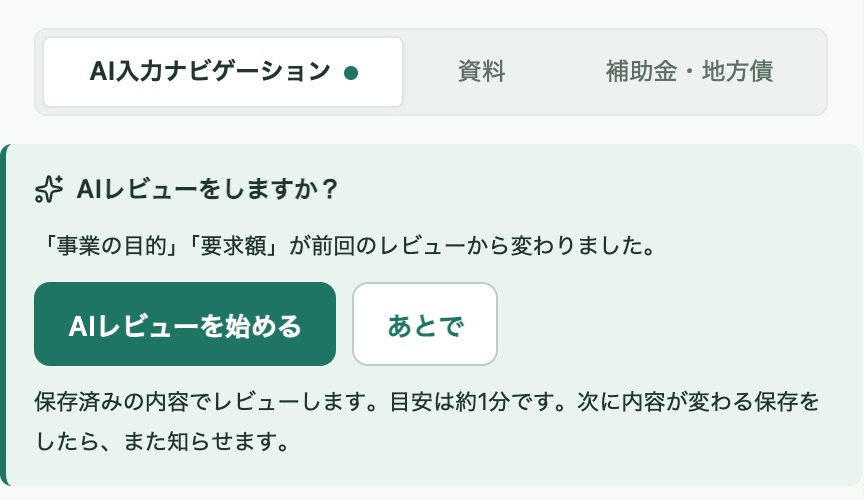 保存のあとに出る「AIレビューをしますか?」(合成データの画面)
事業の情報と予算の明細(積算)を保存すると、1分ほどあとに、AIが前回のレビューから変わった内容を見てレビューを勧めることがあります。勧めるときは、「AI入力ナビゲーション」のタブに印が付き、タブの上に「AIレビューをしますか?」と変わった欄の名前が出ます。
- レビューするときは、知らせの中の「AIレビューを始める」を押します。
-
今はしないときは「あとで」を押します。同じ保存内容では、もう知らせません。次に内容が変わる保存をしたら、また知らせます。
-
予算の明細を保存していない事業や、前回と変わらない内容では、知らせは出ません。知らせが出ていなくても、「AIレビューを始める」はいつでも押せます。
-
指摘のカードにある「この欄を直す」を押すと、その欄の「AIで読み取る」が開き、冒頭に指摘と根拠の場所を表示します。
根拠資料との一致を確かめる
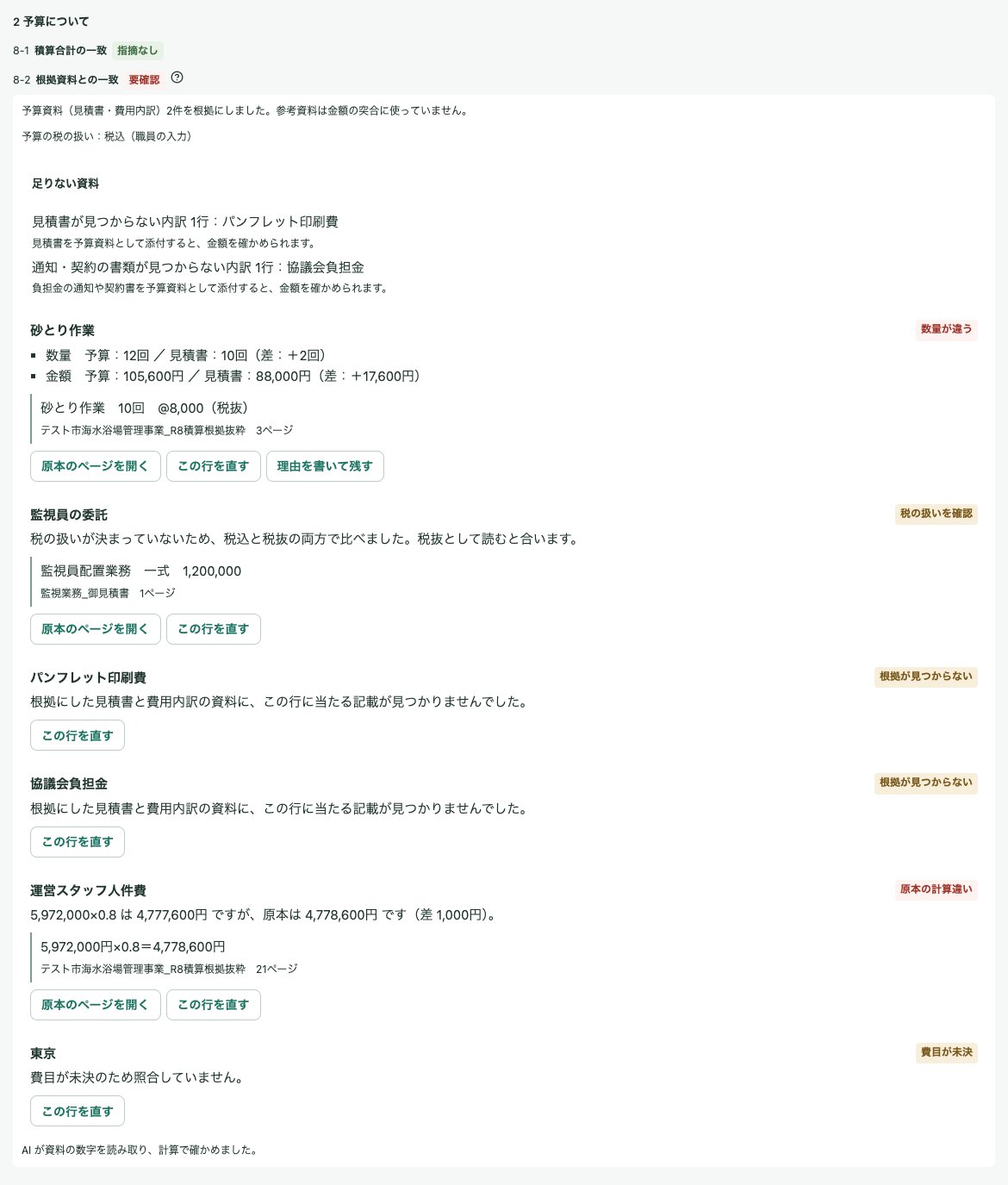 AIレビューの「根拠資料との一致」に出る確かめる行の一覧(合成データの画面)
AIレビューの「根拠資料との一致」では、予算の内訳の行ごとに、見積書と費用内訳の資料の数字と比べます。AIは資料の数字を読むだけで、比べるのは計算です。根拠に使うのは、「資料」タブで種類を「予算資料(見積書)」にした資料です。参考資料は金額の突合に使いません。資料の行は、明細の言葉と数字で選びます。表の中で別の品目や別の市町を指す行は、金額が同じでも根拠にしません。市町ごとの分担金の表では、自分の自治体の行を選びます。「1,050千円」のような千円単位の金額も、1,050,000円として探します。表の行を読むときは、同じ表の上の行(列の見出し)もAIに渡します。「日帰り
43,620円/1泊2日
59,320円」のように同じ見出しの列が並ぶ行は、予算の数字を書いた方の列と比べます。予算の金額が見積書と違うときも、明細の言葉が多く書かれたページの合計の行を根拠にして「違う」と示します。
-
AIレビューを始め、結果の「根拠資料との一致」を開きます。
-
「足りない資料」が出ていたら、どの資料が見つからない内訳かを確かめます。見積書や、負担金・補助金の通知書が見つからない内訳を、資料の種類ごとにまとめて出します。見積書は「予算資料(見積書)」、通知書は「金額の決まり(通知・契約)」として添付すると、次のAIレビューで金額を確かめられます。「資料を添付する」を押すと、資料の欄が開きます。財政課のAIレビューにも同じまとめが出ます(添付のボタンは出ません)。
-
確かめる行の一覧で、行ごとの結果を確かめます。「一致」と「一致(税をそろえて)」の行は出ません。
-
行の名前の下に、何が金額の根拠になる費目か(「見積書が根拠の費目」「規程・単価表が根拠の費目」など)が出ます。行の下に、予算と見積書の数字の差と、見積書の原文(資料名とページ)が出ます。照合しなかった行は、その理由が出ます。
-
「原本のページを開く」で見積書の該当ページを開いて確かめます。予算の誤りなら「この行を直す」で内訳を直して保存します。見積書と違うままにするときは「理由を書いて残す」に理由を書き、「理由を残す」を押します。
| 結果 |
意味 |
| 一致 |
見積書と合っています。 |
| 一致(税をそろえて) |
税込・税抜をそろえると合います。 |
| (単価・数量・金額)が違う |
数字が違います。差と見積書の原文を確かめます。 |
| 見積書が見つからない |
見積書が根拠の費目の行です。添付の資料に、この行に当たる記載が見つかりませんでした。予算に取り込んだ原本(積算根拠など)は根拠に使いません。見積書を「予算資料(見積書)」として添付すると、次のAIレビューで金額を確かめられます。2026年11月より前のAIレビューの結果では「積算根拠資料なし」と表示します。
|
| 通知書が見つからない |
負担金・補助金のように、通知書が根拠の費目の行です。添付の資料に、この行に当たる記載が見つかりませんでした。通知書を「金額の決まり(通知・契約)」として添付すると、次のAIレビューで金額を確かめられます。
|
| 税の扱いを確認 |
税の扱いが決まっていないため、税込と税抜の両方で比べました。どちらで読むと合うかを表示します。
|
| 原本の計算違い |
見積書の中の計算が合っていません。原本の式と正しい値を表示します。 |
| 読み取れなかった |
資料の数字を読み取れませんでした。原本を見て確かめます。 |
| 単価の妥当性で判定 |
旅費や、使用料・高速道路の通行料のように、規程や単価表・料金表で金額を決める費目です。自治体の基準単価表が登録されていれば、AIレビューの「単価の妥当性」で判定します。「根拠資料との一致」では、添付の資料に当たる行がなければ照合せず、確かめる行の一覧には出しません。添付に当たる行があれば、見積書と同じく比べます。
|
| 前年実績との比較は未対応 |
時間外勤務手当のように、前年の実績で金額を決める費目です。前年の実績と比べる判定はまだありません。添付の資料に当たる行がなければ照合せず、確かめる行の一覧には出しません。
|
| 根拠がいらない費目 |
根拠の資料を求めない費目です。照合せず、確かめる行の一覧には出しません。
|
| 費目が決まっていない |
行の名前からも、台帳から取り込んだ上位の節・細節・細々節の名前と節の番号からも、どの費目かを決められず、照合していません。たとえば「看板灯」の行は、上の細節が「電気料金」や「光熱水費」なら光熱水費になりますが、上が「需用費」だけなら決まらずここに入ります。行の費目を確かめます。財政課の事業一覧には「費目が決まっていない
N行」と表示します。
|
「根拠資料との一致」の説明に、予算の税の扱いと、それを決めたところ(職員の入力・AIの判定・自治体の既定値)も表示します。見積書を登録していない事業では比べられません。「資料」タブから見積書を追加し、種類を「予算資料(見積書)」にしてからレビューし直してください。
財政課のAIレビューでは、確かめる行の一覧の下に「一致した行 N行・照合しない行
N行を見る」が出ます。開くと、見積書と一致した行と照合しない行を、結果と見積書の原文つきで1行ずつ確かめられます。原課の一覧には出しません。
画像の部分が読めないとき
資料を読み取るとき、文字のあるPDFのページに画像があると、読み取りの注記に次のように表示します。Wordに画像がある場合も同じです。
-
「物理Nページ:画像の部分は読めていません。文字は読み取っています。画像の内容は原本で確認してください。」
-
「Word内の画像の部分は読めていません。文字は読み取っています。画像の内容は原本で確認してください。」
ページの文字は読み取れていますが、画像の中の表・図・写真の内容はAIに渡っていません。ロゴのような小さな画像でも表示します。
-
注記にあるページを原本で開き、画像に事業や金額の大事な情報があるかを確かめます。
-
大事な情報がなければ、そのまま使えます。あれば、そのページをスキャンするなどして文字のない画像のPDFにし、「資料」タブの「資料をアップロード」から登録し直します。文字のないページは、AIの文字認識で画像の中の文字を読み取ります。WordやExcelは、先にPDFに書き出してから登録します。
- それでも読めない部分は、原本を見ながら欄に手で入力します。
文字認識の対象と大きさの上限は、資料と候補に関するよくある質問の「画像だけのページやWordの画像が読み取れない」を参照してください。
PDFから反映案を確認する
原本を見て反映案を選ぶ操作の説明図
1資料を確認
2反映案を開く
3原文と比較
4選んで反映
PolicyOS / 操作イメージ
事業資料を確認
文字を含むPDFが対象
4段階の説明図・実画面の録画ではありません
- 「事業資料を確認」を押してPDFを判定します。
- 対象の資料が見つかったら「資料から反映案を作成」を押します。
-
現在の値、候補、資料名、ページ、引用を比較します。同じ項目は1つの候補を選び、「反映する」を押します。
この反映案はPDFの項目名と値を読み取る機能です。登録画面の7形式の読取とは対象が異なります。担当課は反映案から変更できません。画像のみのPDFのOCRやAIによる意味の推定は行いません。
AIチャットで相談する
保存済みの事業について相談する操作の説明図
1チャットを開く
2相談を入力
3送信する
4回答を確かめる
PolicyOS / 操作イメージ
AIチャットで相談する
本人専用の会話
4段階の説明図・実画面の録画ではありません
- 右下の「AIチャットで相談する」から、本人専用の会話を開きます。
-
「AIへの相談内容」に質問を入力し、「送信」を押します。送信前に事業の保存を確認します。
-
回答と「参照した事業情報:保存版
N」、出典を確認します。止める場合は「回答を停止」を押します。
保存済み事業情報には、資料の引用やファイル名・フォルダ名なども含まれます。事業に登録した資料は、AIチャットが必要な箇所を探して読み、資料名とページを出典として示します。資料タブの「資料を理解する」からも、資料について質問を始められます。Web検索を使うかどうかは、チャットの入力欄の下にある「Web検索」で切り替えます。
同じ詳細画面でパネルを閉じても入力途中の相談と回答の受信は維持します。事業詳細を離れる場合は、その画面から開始した回答の停止を要求します。
財務管理システムへの転記に使う
- 保存状況を確認し、「財務管理システムへの転記画面を開く」を押します。
- 開いた時点の保存済み内容から、必要な項目の「コピー」を押します。
-
転記先の項目名・単位を確認して貼り付けます。「事業情報に戻る」で編集画面へ戻れます。
財務管理システムへ自動送信する機能ではありません。金額・単価・数量のコピーには単位が含まれないため、貼り付け先で確認してください。
保存や表示に問題があるとき
自動保存できませんでした
入力は保持されています。接続を確認して「再試行」を押し、保存状態を確かめます。
保存結果を確認できませんでした
「保存状況を確認して再試行」で同じ保存の結果を確認します。新たに事業を作り直す必要はありません。
最新の保存内容との比較が必要です
「最新の内容を確認」で他の更新を確認し、入力を調整して「比較した入力で保存を再開」を押します。
保存後の最新内容を取得できない
「最新の保存内容を再取得」で読み直します。画面の入力は保持されています。
AIに送信できない
事業の保存状態を確認します。未設定の案内がある場合は管理者へ連絡します。質問が大きすぎる場合は短くします。
この画面の入口
この画面のURLを確認
/m/{自治体slug}/business-requests/{事業ID}
自治体や事業ごとの値は、案内されたURLで確認してください。
利用者の画面
財政課の事業一覧:積算編集と年度比較
保存済み事業の積算を表で編集し、原本や過年度の値と比較します。原課ビューと同じ事業を扱います。
操作手順
- 上部の「ビューの切り替え」で「財政課ビュー」を選びます。
- 予算体系の一覧で、対象の事業と積算を選びます。
-
積算のセルを編集します。Tab・Enter、または入力欄からフォーカスを外すと確定し、有効な明細を自動で保存します。
-
「保存済み」を確認してから、原本や前年度との比較、右側の「年度推移」を確認します。
-
事業の説明などを編集する場合は「原課ビュー」へ切り替えます。選択中の保存済み事業を引き継ぎます。
入力できる情報
| 項目 |
入力条件 |
内容・指定方法 |
記入例 |
| 積算項目 |
明細編集 |
文字入力。費用項目の名称です。 |
会場使用料 |
| 単価/数量/数量の単位/回数 |
明細編集 |
積算の計算条件を入力します。 |
10000/12/回/1 |
| 数式 |
任意 |
四則演算と括弧を使えます。単価・数量・回数を参照して計算します。 |
=単価*数量*回数+5000 |
| 金額 |
数式がない場合に編集 |
数式がある明細は計算結果を表示し、直接編集できません。 |
125000 |
| 金額の単位/年度/金額の区分 |
明細編集 |
金額の単位と対象年度・区分を入力します。 |
円/2026/当初予算 |
| 積算根拠・資料の参照先/明細の備考 |
明細編集 |
根拠の位置と補足説明を入力します。 |
見積書2ページ |
| 比較する前年度の区分 |
年度比較 |
要求額/査定額/当初予算額/決算額など、表示された比較対象を選びます。 |
決算額 |
表編集と比較の使い方
セル編集の確定・取消
Tab・Enter・フォーカス移動で確定します。Escはその入力を取り消します。明細は100件まで追加できます。
貼り付け
縦1列の値、または項目名と登録値の2列を貼り付けられます。反映先の項目と値を確認してください。
数式と金額
不正な数式は画面に残り、修正するまで明細変更を保存しません。事業全体の要求額は明細の合計とは別に保持します。
前年度との比較・年度推移
保存済みの値を比較します。比較元や明細の対応は運営側の設定が必要です。未設定・不明は「—」となり、比較元が0以下のときは増減率を表示しません。
原本の確認
資料位置や根拠から原本を開き、表の値と照合します。原本位置の表示自体は入力欄ではありません。
内示書・事業説明書を出力する
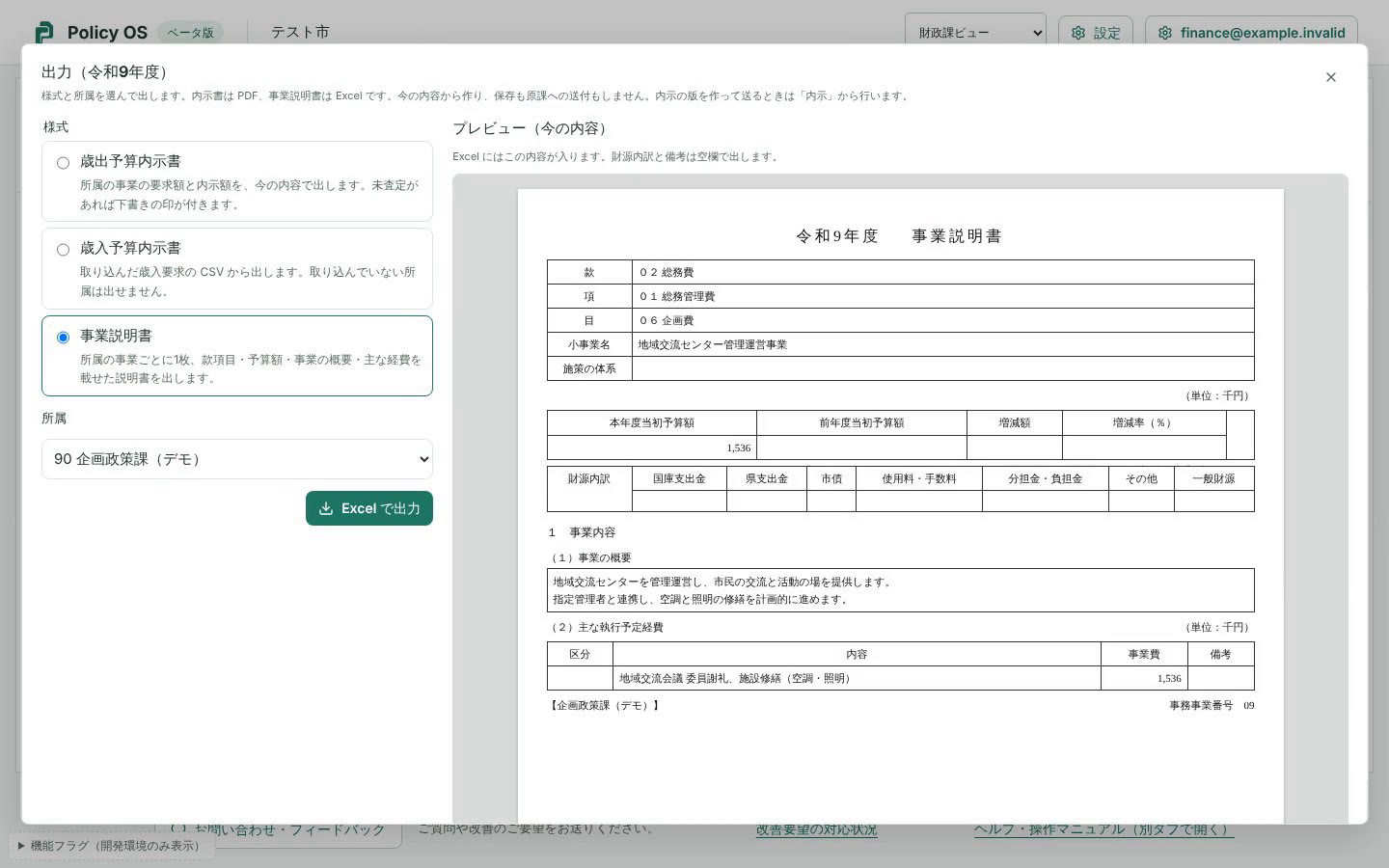
財政課ビューの「出力」から、所属ごとの内示書(PDF)と事業説明書(Excel)を今の内容で出せます。出力しても内示の版は作られず、原課へも送られません。内示の版を作って原課へ送るときは「内示」を使います。
「出力」の画面(合成データの画面)
- 上部の「ビューの切り替え」で「財政課ビュー」を選びます。
- 一覧の見出しにある「出力」を押します。
-
「様式」で出したいものを選びます。事業説明書は、登録した自治体だけに表示されます。
- 「所属」を選びます。事業説明書を選んだときは、右側にプレビューが出ます。
-
内示書は「PDF で出力」、事業説明書は「Excel
で出力」を押します。ファイルがダウンロードされます。
事業説明書の中身
所属の事業ごとに1シートで、シート名は事務事業番号です。款・項・目、小事業名、施策の体系、本年度と前年度の当初予算額と増減、新規の区分、事業の概要、節ごとの主な執行予定経費、作成課を載せます。金額の単位は千円です。
原課が書き足す欄
財源内訳と備考は空欄で出します。Excel を開いて書き足してください。A4
縦・横1ページに収まるように印刷の設定をしてあります。
未査定の積算がある所属
本年度の額は内示額です。未査定の積算がある所属は要求額を載せ、「未査定あり(下書き)」の印が付きます。
画面から作った事業の所属
画面から作った事業も、担当課と同じ名前の所属に入って出ます。担当課と同じ名前の所属が予算体系にない事業は、どの所属にも出ません。台帳から取り込んだ事業の所属は、台帳の値のままです。
内示書に査定のコメントを載せる
財政課ビューの右パネルにある「査定」で、積算ごとに査定額と「査定の理由・コメント」を記録します。書いた内容は、内示を原課へ送ると内示書の積算の下に「査定理由:」として赤字で載り、原課の画面にも表示されます。
- 上部の「ビューの切り替え」で「財政課ビュー」を選び、事業を選びます。
-
右パネルの「査定」で、積算ごとに査定額を入力します。要求額のままなら空欄で構いません。
-
「査定の理由・コメント(原課に表示されます)」に、原課へ伝えたいことを書きます。
-
金額を変えたときは「記録」を、要求額のままにするときは「要求額のまま」を押します。どちらもコメントが一緒に記録されます。
-
一覧の見出しにある「内示」から、所属の内示の版を作って「原課へ送付」を押します。
理由が必要な積算
金額を要求額から変えた積算は、理由を書かないと記録できません。金額を変えない積算のコメントは任意です。
原課の画面での見え方
原課が事業の「内示済み」の印を押すと、「金額を変えた積算・コメントのある積算」に積算ごとの金額とコメントが並びます。
送付後に直すとき
送付した版のコメントは変えられません。査定欄でコメントを直し、「再内示を作る」で新しい版を作って送ります。
自動保存に問題があるとき
保存に失敗した、または結果が不明
入力を保持したまま「保存状況を確認して再試行」を使います。結果が不明な処理は先に同じ保存で確認します。
別の更新と競合した
最新の保存内容を読み込みます。保存していない入力は置き換わるため、確認の画面を読み、必要な入力を控えてから進めます。
数式が正しくない
演算子、括弧、参照する項目名を確認します。有効になるまで明細変更は保存されません。
右側の欄
右側では、原課と共有するAIレビューの結果、財政課メモ、年度推移を確認できます。AIレビューの判定は参考です。査定の判断は財政課が行います。
「AIレビューを大きく表示」で開いた枠は、下までスクロールしても見出しと「閉じる」が上に残ります。Esc
キーでも閉じられます。
関連資料一覧は見るための欄です。資料の追加・差し替えは原課ビューの事業の画面で行います。一覧の下の「原課ビューで資料を追加する」から、その事業を原課ビューの資料タブで開けます。
この画面のURLを確認
/m/{自治体slug}/finance/businesses
自治体や事業ごとの値は、案内されたURLで確認してください。
利用者の画面
財政課の設定:予算体系と税の扱い
最新の年度の予算体系で、大事業・小事業などの名前を変え、行を足し、使っていない行を削除します。同じページで、自治体の税の扱いと都道府県も登録します。財政課と運営管理者だけが使えます。
操作手順
-
上部のヘッダーにある「設定」を押します。「財政課ビュー」の切り替えの右隣にあります。
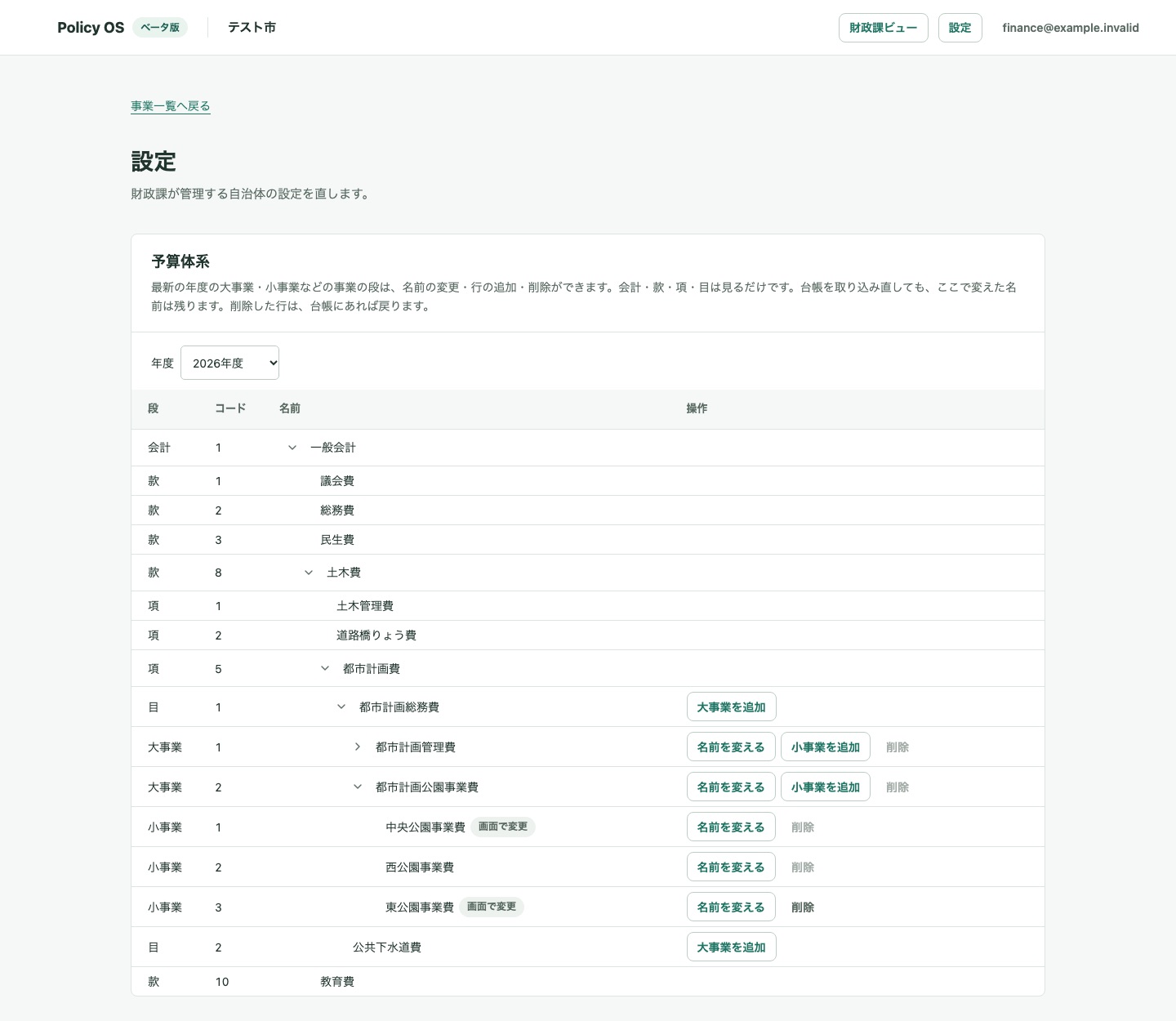
- 「予算体系」の表で、直したい行の上の段の「>」を押して開きます。
-
名前を変えるときは、その行の「名前を変える」を押し、新しい名前を入れて「保存」を押します。
-
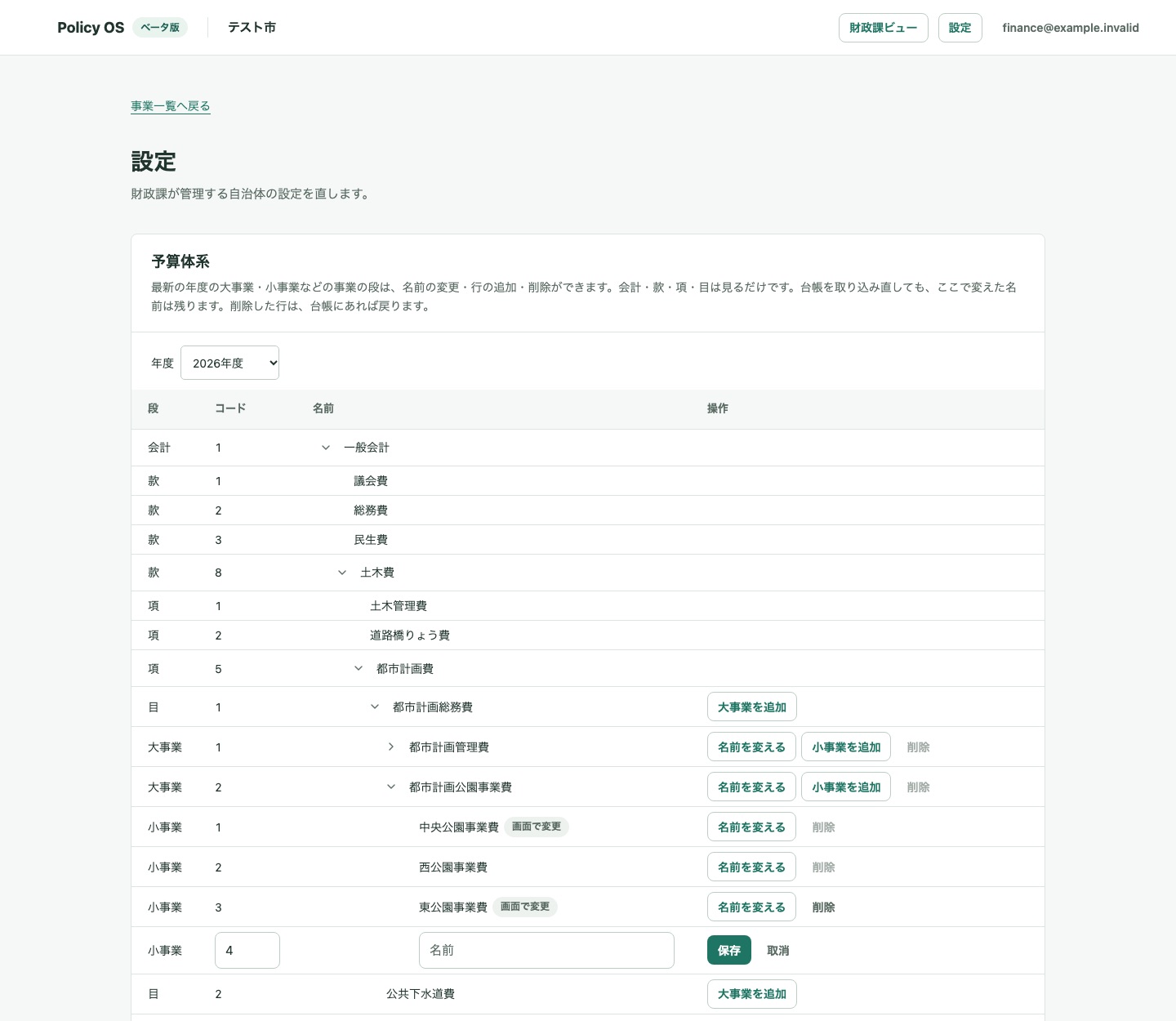
行を足すときは、親の行の「小事業を追加」などを押し、コードと名前を入れて「保存」を押します。
- 行を消すときは、その行の「削除」を押し、確認で「OK」を押します。
- 上部に結果が出ます。画面で直した行には「画面で変更」の印が付きます。
予算体系の表。事業の段の行にだけ操作のボタンが出ます。
小事業を足すとき。親の大事業の下の最後に入力行が出ます。
直せる範囲
-
直せるのは、予算体系がある年度のうち最新の年度だけです。過去の年度は見るだけです。
-
直せるのは、大事業・中事業・小事業などの事業の段です。会計・款・項・目は見るだけです。
-
足す行のコードは、半角英数字1〜10文字です。同じ親の下で、ほかの行と同じコードは使えません。
-
削除できるのは、下に行がなく、事業(削除済みを含む)が紐付いていない行だけです。削除できない行は、ボタンが薄く表示されます。
-
名前を変えている間にほかの人が同じ行を変えていた場合は、保存しません。最新の内容を読み直してから、もう一度確かめてください。
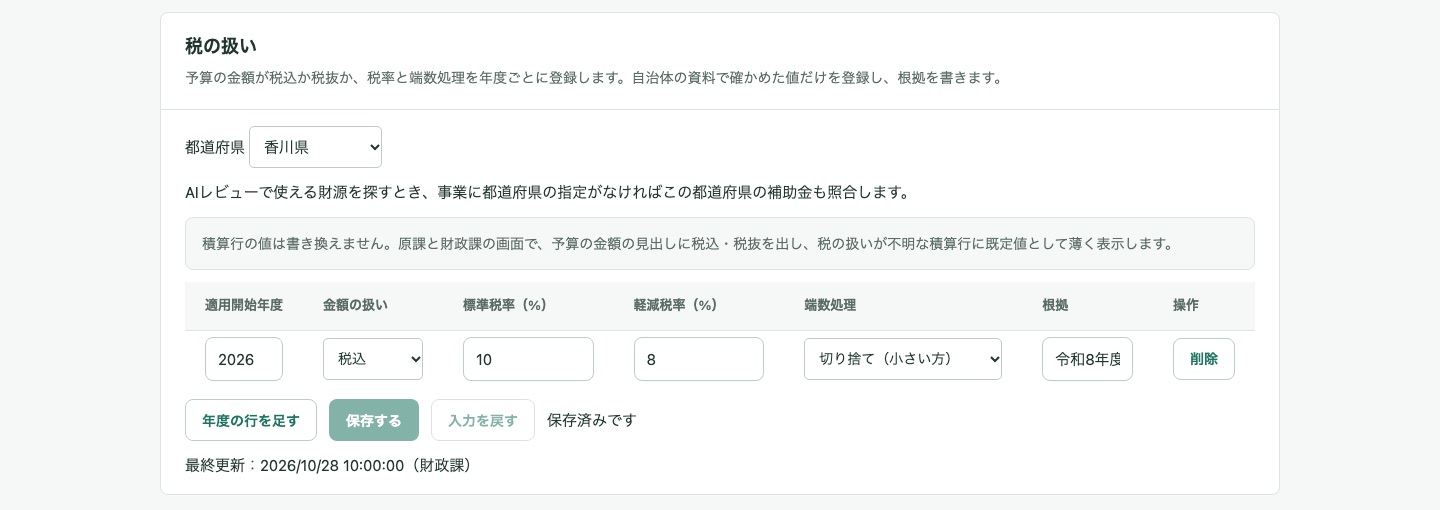
税の扱いを登録する
- 設定ページの下の「税の扱い」の区画で、自治体の都道府県を選びます。
-
「年度の行を足す」を押し、適用開始年度、金額の扱い(税込・税抜など)、標準税率、軽減税率、端数処理、根拠を入れます。
- 「保存する」を押します。「保存しました。」と出れば完了です。
ある年度に使うのは、その年度以前で最も新しい行です。自治体の資料で確かめた値だけを登録し、根拠に資料名とページを書きます。積算行の値は書き換えません。原課と財政課の画面で、予算の金額の見出しに税込・税抜を出します。
ほかの人が先に保存していた場合は、保存しません。「最新を読み直す」を押してから、もう一度入力してください。
税の扱いの区画。年度ごとに1行ずつ登録します。
台帳の取り込みとの関係
台帳を取り込み直しても、この画面で変えた名前と足した行は残ります。この画面で削除した行は、台帳にあれば取り込みで戻ります。
この画面のURLを確認
/m/{自治体slug}/finance/settings
原課の職員は、この画面を開けません。
利用者の画面
お問い合わせ・フィードバック
運営管理者へ質問や改善の要望を送り、同じ画面で返信を確認します。AIチャットへの相談とは別の連絡先です。
操作手順
-
ログイン済みの自治体画面のフッターで「お問い合わせ・フィードバック」を押します。
- 「お問い合わせ内容」に、困っている操作・表示文言・期待する動作を入力します。
- 「送信する」を押し、「お問い合わせを送信しました。」を確認します。
-
返信を確認するときは、もう一度開いて「履歴を更新」を押します。「閉じる」で作業へ戻ります。
送るときに書くこと
1件の送信には、1つの困りごとか要望だけを書きます。複数ある場合は分けて送ります。
- 担当者の氏名と所属課
- 対象の事業名
- 行った操作(押したボタンや開いた画面)
- 表示された文言(エラーや案内の文をそのまま)
- 期待していた動き
入力・共有される情報
| 項目 |
入力条件 |
内容・指定方法 |
記入例 |
| お問い合わせ内容 |
必須 |
空欄では送れません。2,000文字以内の複数行入力。Enterで改行します。 |
予算の保存時に表示された文言と操作内容 |
| 送信時の画面 |
自動で共有 |
表示中の画面情報を本文とともに運営管理者へ共有します。 |
対象の事業詳細画面 |
履歴と返信
お問い合わせ履歴
最新100件まで表示します。「履歴を更新」で返信を確認します。返信まで時間がかかる場合もあります。
送信失敗時の入力
本文は保持されます。「もう一度送信する」で同じ内容の送信を確認できます。短時間の送信上限に達した場合は時間をおいて再送します。
送ったあとの確認
運営管理者からの返信は、「お問い合わせ・フィードバック」を開いて「履歴を更新」を押すと確認できます。改善要望の対応を運営が公開すると、フッターの「改善要望の対応状況」に、この自治体からの改善要望と次の段階が表示されます。
- 対応予定:対応を予定しています。修正にはまだ着手していません。
- 修正中:修正を進めています。検証は完了していません。
- 検証中:修正後の動作を検証しています。検証は完了していません。
-
試用環境反映済み:試用環境に反映しています。実際の業務で利用できるかの確認は別途必要です。
「試用環境反映済み」は、本番環境への反映や実際の業務での確認完了を意味しません。すべての要望が対応状況に公開されるわけではありません。
利用できる画面
通常利用の、認証済み自治体画面から開きます。アカウント設定などの共通画面や、認証なしの試用画面に常に表示される入口ではありません。ログインできない場合は、利用URLを案内した担当者へ連絡してください。